




-

ローソンアプリで新規でポイントカードを連携すると、無料引換券がもらえる!
-
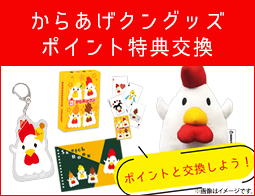
たまったポイントでからあげクングッズと交換!
-
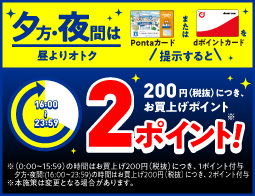
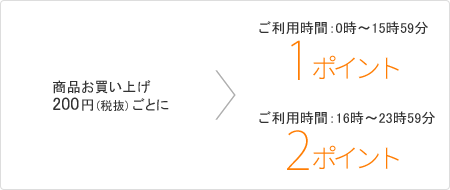
夕方・夜間は昼よりおトク!
-

ポイント募金受付中
※ローソンIDが必要です
-

ローソンPontaプラスでApple Payが使える

-
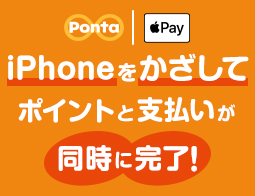
iPhoneをかざしてポイントと支払いが同時に完了!
-

ローソンで上手にPontaポイントを活用しよう!
-
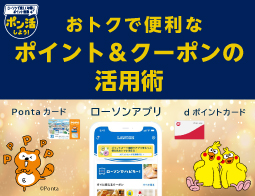
ローソンアプリならクーポン&ポン活でお得に♪
-
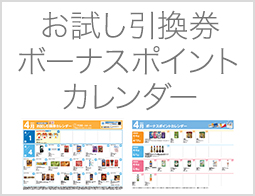
お試し引換券・ボーナスポイント(PDF)
店頭でおトクな情報をゲット!
-
たまるよスタンプ引継ぎについて
-
おトクな「お試し引換券」を使おう!
アプリからの発券がお得
-
対象商品をお買い上げいただくと、ボーナスポイントプレゼント!
ポイントをどんどん貯めよう!
-
特典コース
ポイントをつかって景品と交換できます。
-

環境社会貢献コース
ポイントで環境社会コースにご参加いただけます。
ポイントをためる
お買上げポイント
Pontaカード
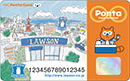

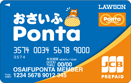
ローソン店頭でお買い物すると、Pontaポイントが
お買上げポイントとして200円(税抜)ごとに最大2ポイントたまります。
- ※一部対象外の商品・サービスがございます。
- ※レジ精算後のポイント後付けはできませんので、レジ精算前にご提示ください。
-
ローソンPontaプラス
(クレジット決済機能付き)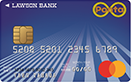
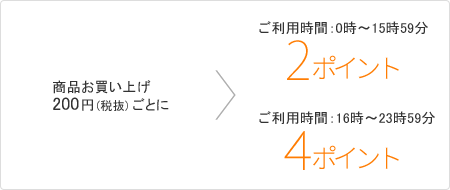
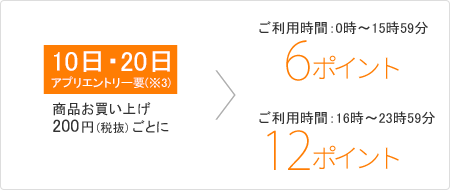
ローソン(※1)店頭のお買い物でクレジット利用すると、Pontaポイントがお買上げポイントとして200円(税抜)ごとに最大4ポイント、10日・20日は最大12ポイント(※2)たまります。
Mastercard®加盟店(ローソン(※1)店舗除く)でクレジットでお支払いすると、前々月16日~前月15日のご利用分を対象とし、200円(税込)ごとに2ポイントが毎月初旬にたまります。
- (※1)ローソンストア100、ナチュラルローソンも対象です。
- (※2)一部・お買上げポイントが付与されない商品・サービスがございます。
- ※入会申込時に審査がございます。「ローソンPontaプラス」について詳しくは、ローソン銀行HP をご参照ください。
- (※3)本カードのPonta会員IDをローソンアプリに連携し、エントリーした月のご利用分が対象です。
-
JMBローソンPontaカードVisa
(クレジット決済機能付き)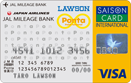
-
ローソンPontaカードVisa
(クレジット決済機能付き)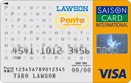
ローソン店頭のお買い物でクレジット利用すると、Pontaポイントがお買上げポイントとして200円(税抜)ごとに4ポイントたまります。
さらに、Visa加盟店(ローソン店舗除く)でクレジット決済すると、月間累計額に対して1000円(税込)ごとに5ポイントが翌月にたまります。
※入会申込時に審査がございます
-
dポイントカード
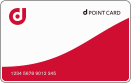
ローソン店頭でお買い物すると、dポイントがお買上げポイントとして200円(税抜)ごとに最大2ポイントたまります。
- ※一部対象外の商品・サービスがございます。
- ※レジ精算後のポイント後付けはできませんので、レジ精算前にご提示ください。
ボーナスポイント

ボーナスポイント対象商品を購入すると、Pontaポイントまたはdポイントがボーナスポイントとしてたまります。
ポイントをつかう
-
レジでのポイント支払い
たまったポイントをローソン店頭でレジ精算時に1ポイントを1円としてお支払いただけます。
※1回のご利用上限は、20,000ポイントです。
※一部対象外の商品・サービスがございます。 -
お試し引換券
ポイントを対象商品と交換できるお得なサービスです。
ローソン店頭のLoppi端末でお試し引換券を発券できます。 -
特典コース
ポイントをつかってお申込みいただくと、景品と交換できるサービスです。
ローソンホームページとローソン店頭のLoppi端末で応募できます。 -
環境社会貢献コース
ポイントで社会貢献できるサービスです。
ローソンホームページとローソン店頭のLoppi端末で応募できます。 -
JALマイルと交換
PontaポイントとJALのマイルを交換できるサービスです。
ローソンホームページでお申込みできます。
(JMBローソンPontaカードVisaのみ)